Eine Kleine Werbeeinblendung
ICH: „Hey, hast du Lust ein Dungeon Synth Song zu schreiben?“
ICH MIT SCHNURRBART: „Klar, leider habe ich aber nie Zeit und außerdem blablabla…“
Im Rahmen des Barcosa Dungeon Synth GameJams können wir dies endlich tun!
Du hast keine Zeit?
PERFEKT!
Denn wir müssen eh Gas geben. 
Ein strikter Zeitrahmen kann genau den richtigen push geben, mit einem Projekt anzufangen und VOR ALLEM diktiert es den Abschluss unseres Projektes.
Genial, weil: Wir werden merken, dass wir unsere Songs nicht für immer glatt bügeln können und irgendwann einfach zufrieden sein müssen, mit dem was wir haben. Und das ist eine GUTE Sache, denn meistens ist es der eigene Perfektionismus der uns davon abhält etwas abzuschließen.
Außerdem reden wir hier von DUNGEON SYNTH. Ein roher Sound gehört zum guten Ton. *Monokel aufgesetzt*
Hauen wir also in die Tasten, um letztendlich den süßen Dopamin kick verspüren zu können, der so großzügig im Körper verschüttet wird, nachdem wir etwas abgeliefert haben.
Wir haben es uns verdient.
Finde ich.
WERBUNG ENDE
Aber kommen wir mal zur Sache. Zeit ist knapp und das eigentlich tollste an Dungeon Synth ist doch ganz klar die visuelle Ästhetik.
Oder? Oder?
*Mit einem geglückten Rettungswurf, konnte dem geworfenen Stuhl ausgewichen werden.*
Deswegen will euch hier eine kleine Hilfestellung anbieten, wie mit relativ wenig Aufwand, Artwork für Dungeon Synth erstellt werden kann.
GRUNDEINSTELLUNGEN
Ich persönlich assoziiere Dungeon Synth immer mit Audio-Kassetten. Dies füttert zumindest meine faux Nostalgie.
Somit richten wir unseren Fotobearbeitungsprogramm (hier Gimp) nach diesem Format ein.
Die Leinwand Größe:
Breite – 103,10mm
Länge – 102mm
Hilfslinien bei:
Breite – 25,4mm und 38,1mm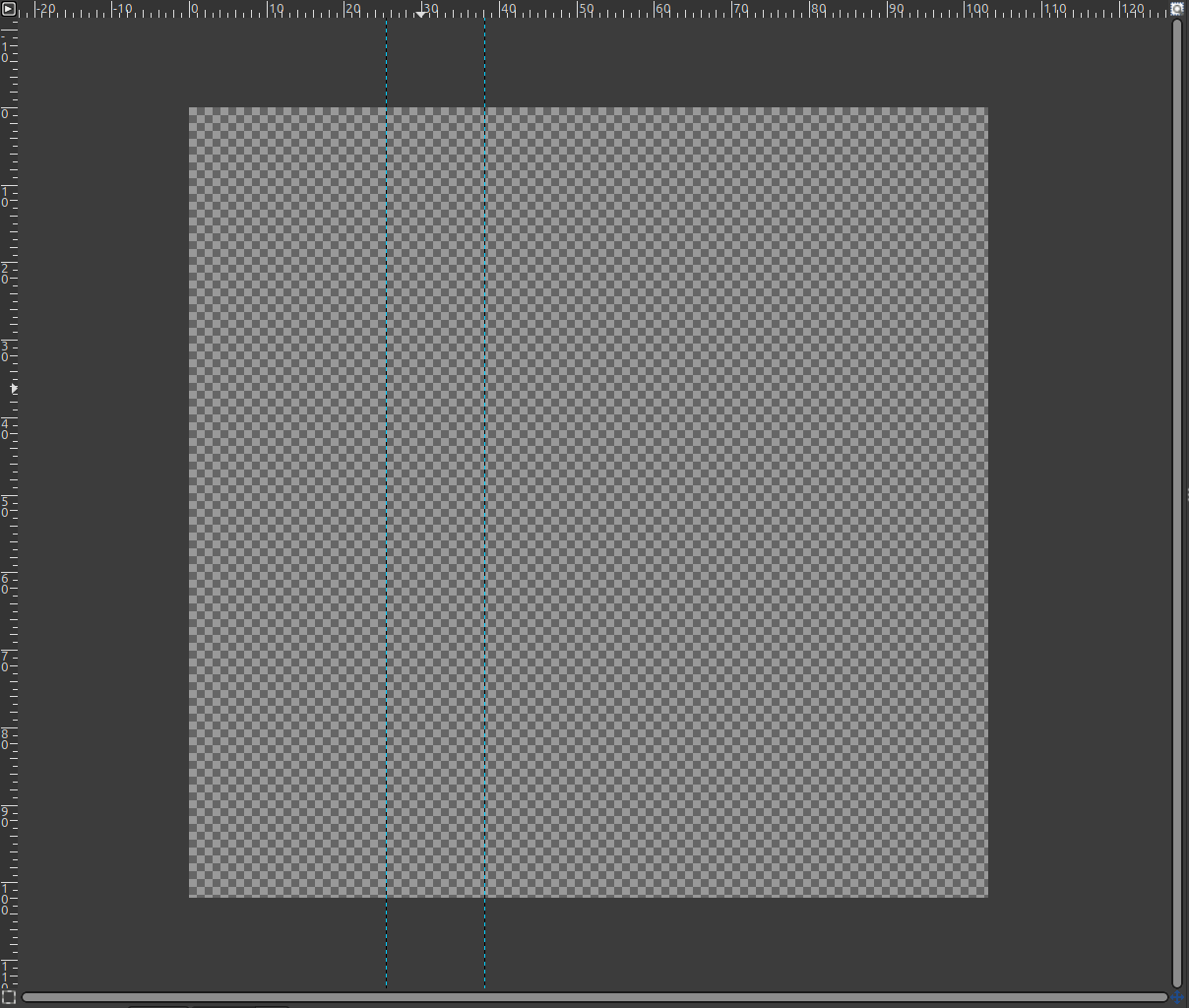
An den Hilfslinien wird das Bild später gefaltet und segmentiert. Daraus entsteht dann (von links nach rechts) die Innenseite, der Kassetten-Rücken und die Vorderseite.
DIE BILDER
Ein kleines Mockup wie ein Cover aussehen kann, mit (relativ) wenig Aufwand: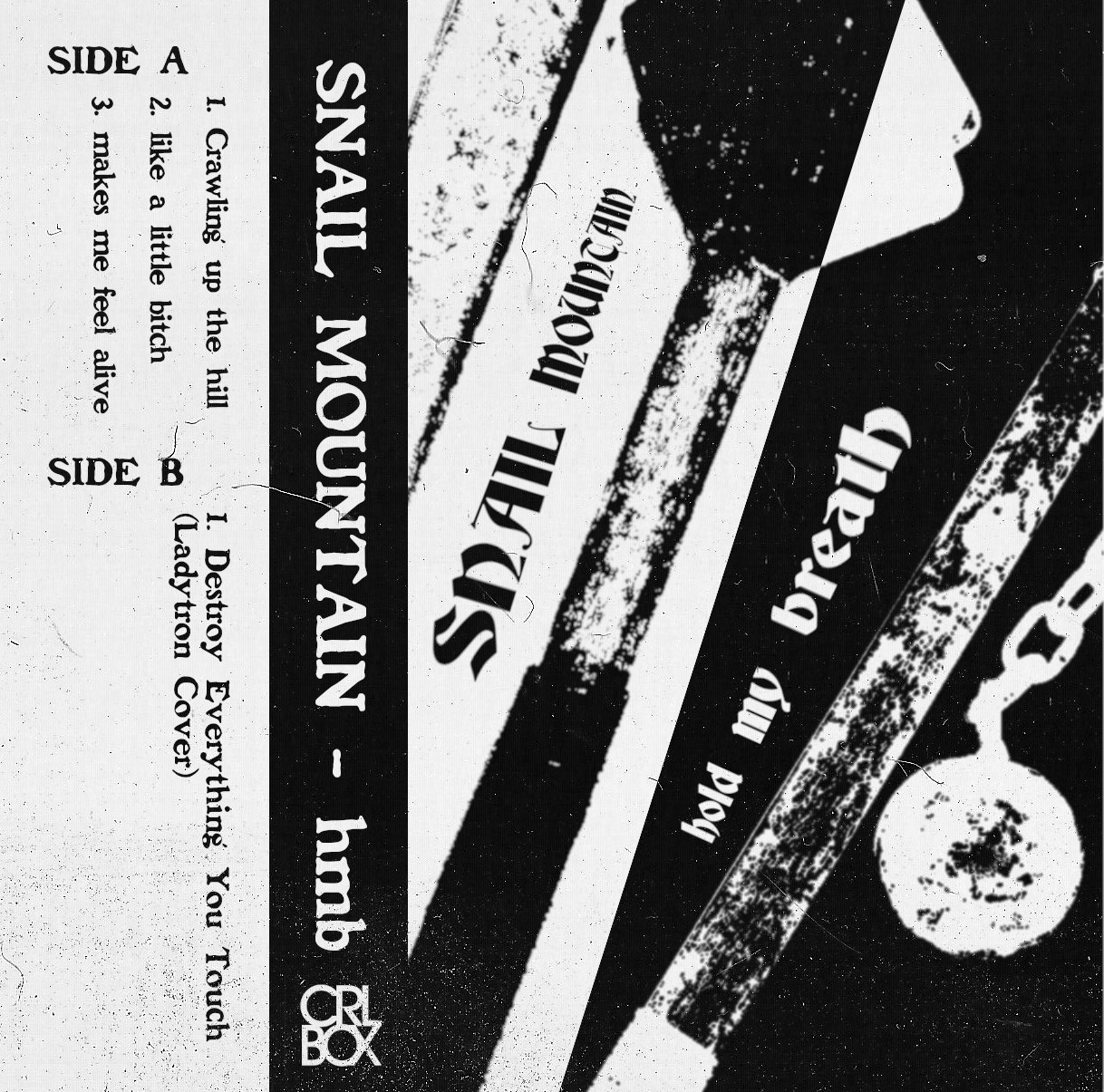
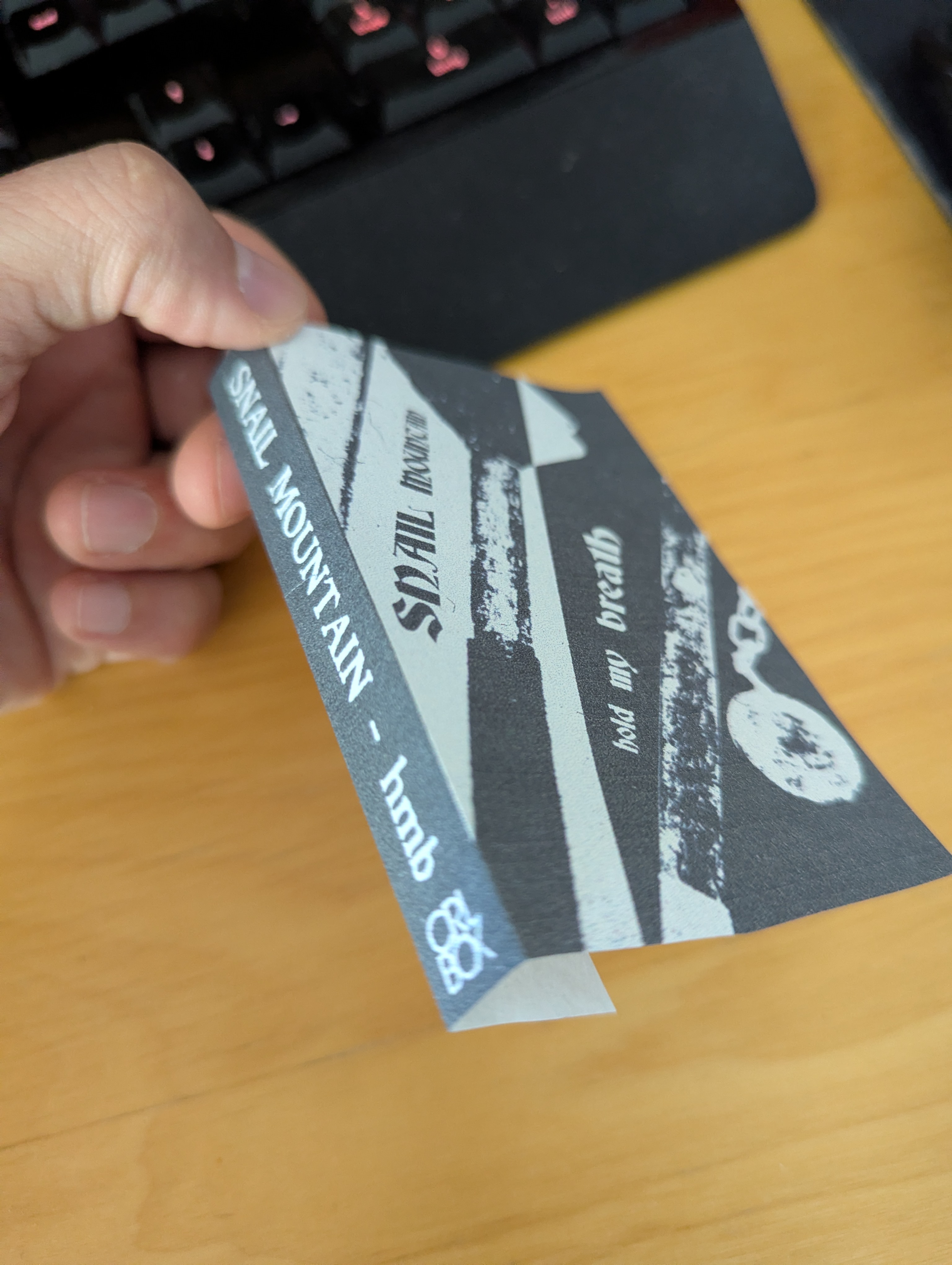
Ich habe leider keine Kassettenhülle hier rumliegen 😦 Wir stellen uns also einfach vor, dass es cool aussieht. Falls die Dimensionen nicht passen sollten, dann schreibt mich gerne an und ich ändere diese ab.
Hierfür habe ich mir ein public domain Bild ausgesucht. Etwas Mittelalter mäßiges.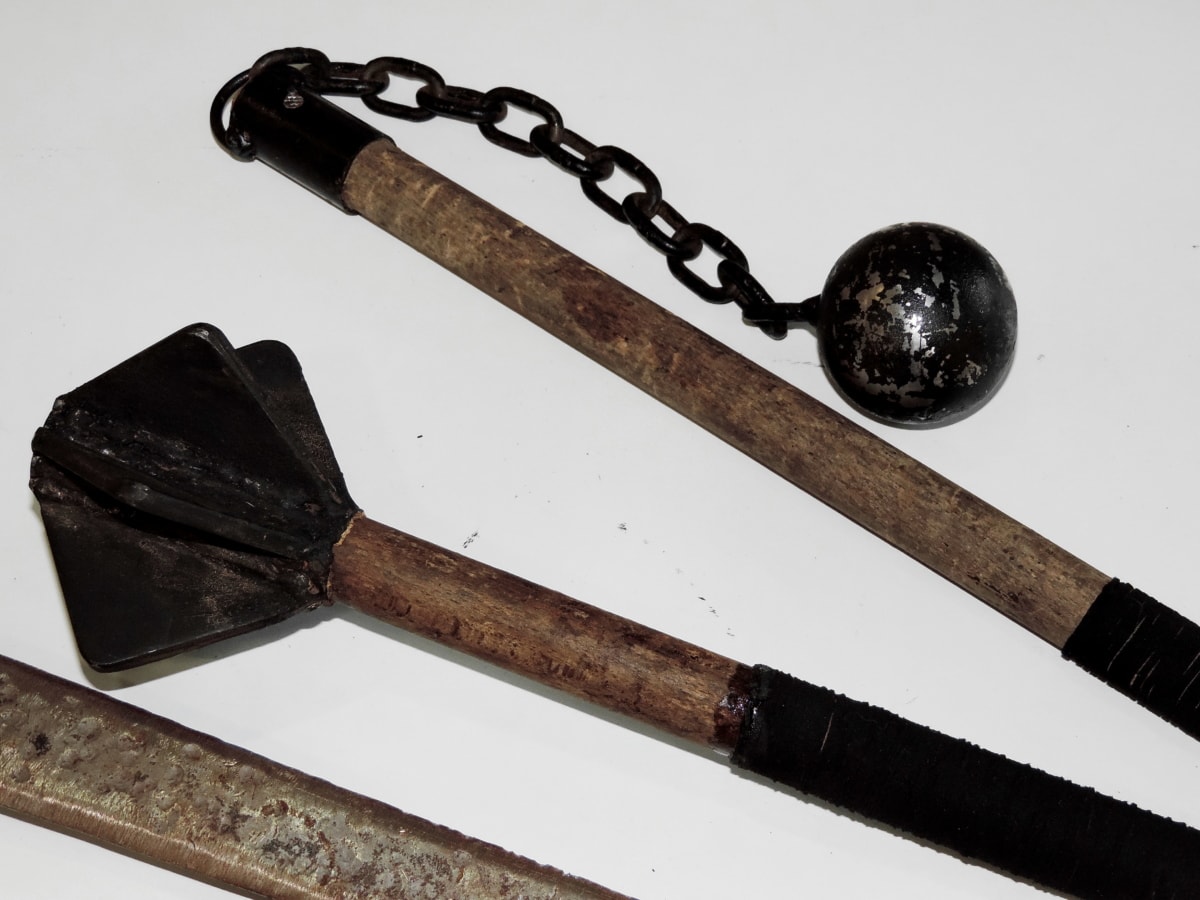
Im Fotobearbeitungsprogramm habe ich das Bild auf Graustufen gestellt, und dann mit Kontrast / Helligkeit gespielt. Es soll trashy und wie aus dem Kopierer gekrochen aussehen, also stellt Kontrast ruhig auf volle Pulle.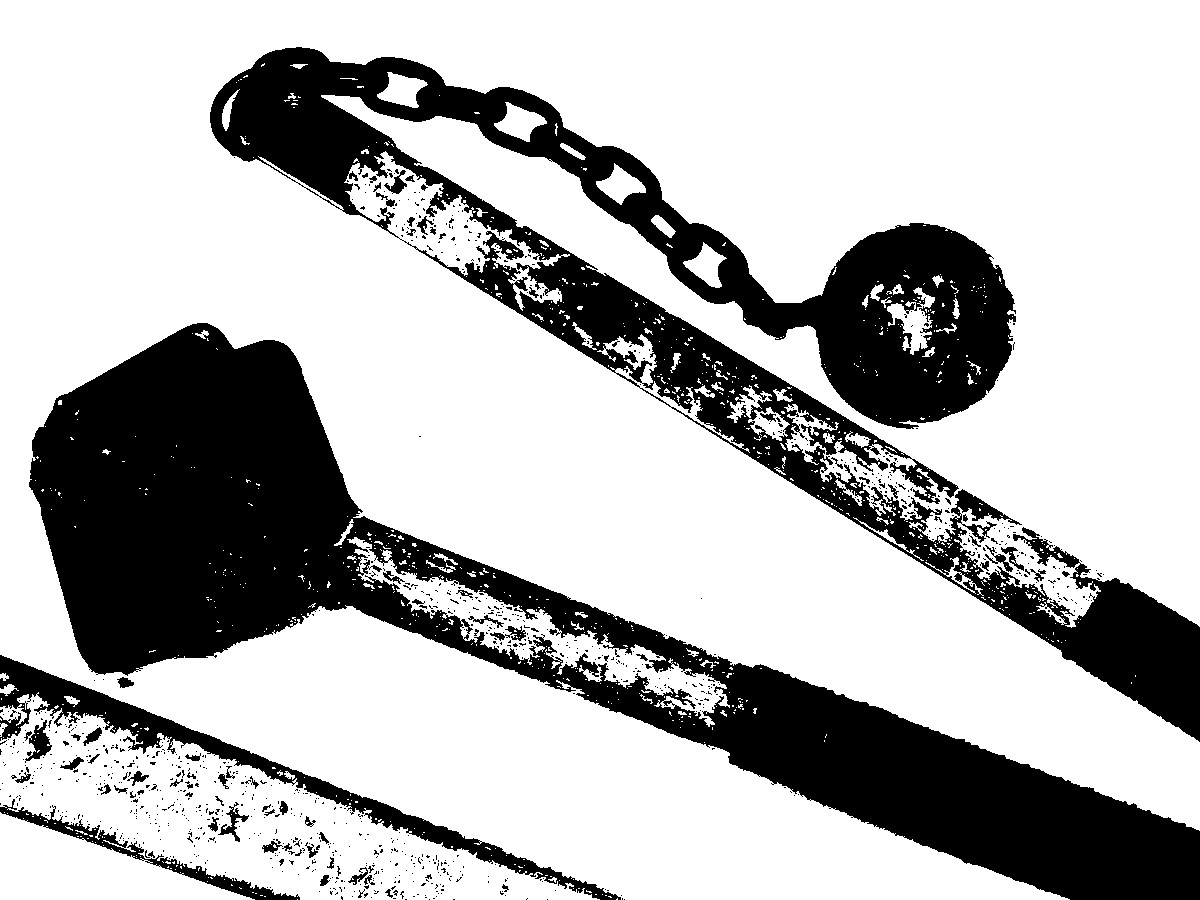
FONTS
Jetzt versehen wir alles mit old-schooligen Fonts.
Wenn ich alte Schriftarten benötige, dann bediene ich mich gerne bei Dieter Steffmann.
*psssst* hier unten bin ich. Schaut mich nicht an und hört mir einfach nur zu! Ich finde es ganz schlimm innerhalb von Gimp mit Text zu arbeiten. Ich benutze lieber Inkscape dafür. Es ist ein Programm zum bearbeiten von Vektorgrafiken. Du kannst also Text vergrößern, verschieben und verzerren, ohne Unschärfe zu erzeugen. Fotobearbeitung Gimp. Text Inkscape. Aber lasst euch nicht von mir beeinflussen, lest ruhig weiter *In-den-Gulli-zurück-kriech*
TEXTUREN UND BLENDING MODES
Und zum Schluss lege ich gerne noch eine Textur über alle Ebenen. Wie Diese z.B: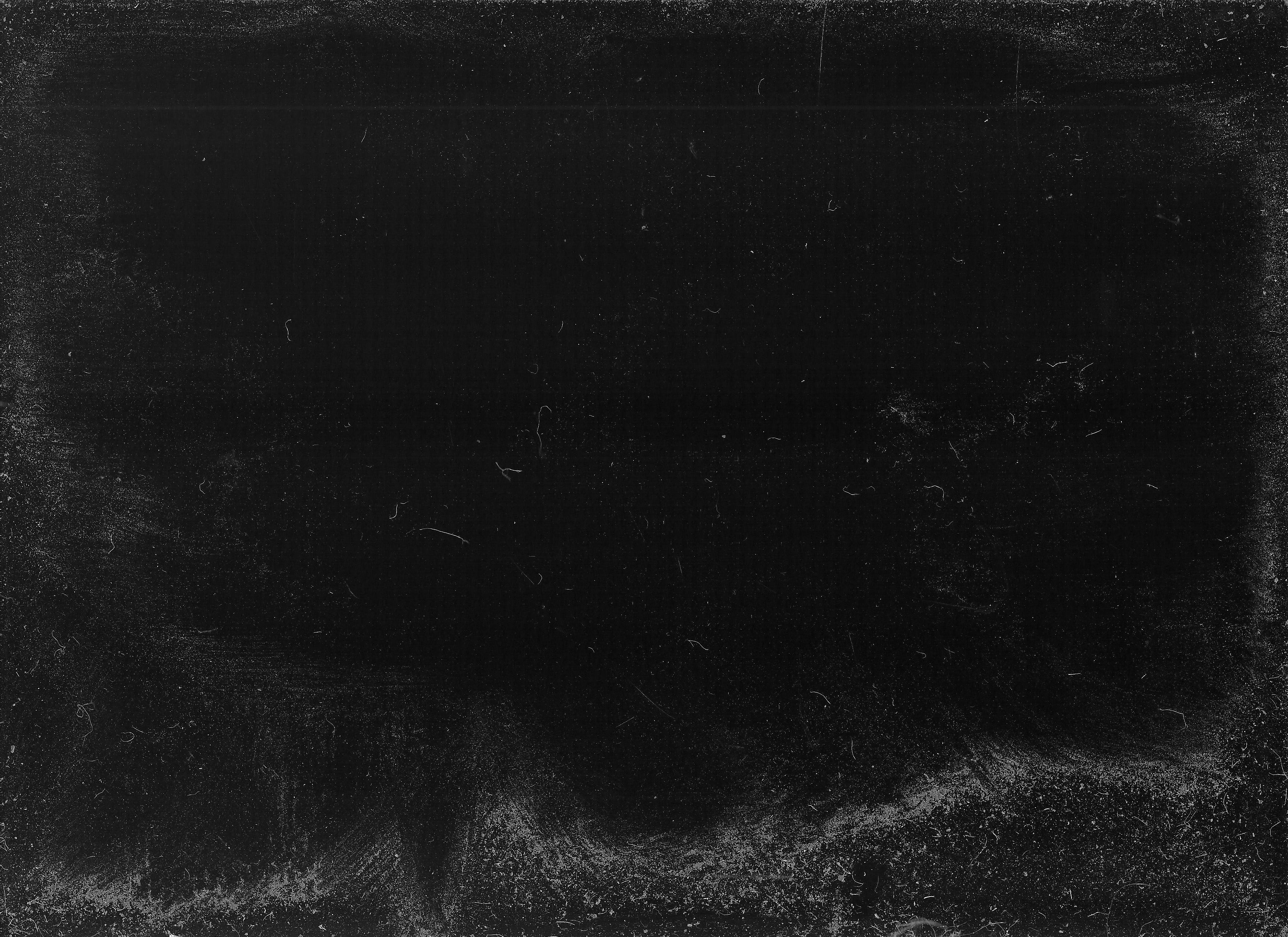
…in Gimp muss man dann mit den blending modes Spielen, damit nur die Struktur durch kommt.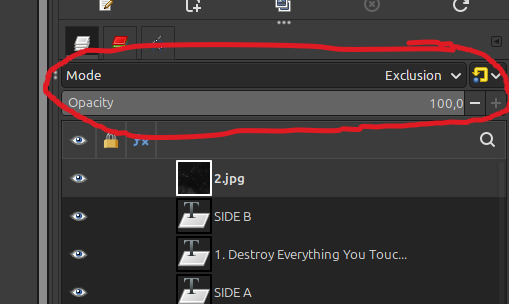
In diesem Fall habe ich Exclusion genutzt, aber Screen geht auch prima.
Ganz easy eigentlich.
und wenn ihr nun, diese Prinzipien weiter nutzt, mehr Bilder bearbeitet und keine Sorge habt einen Pinselstrich zu schwingen oder zwei, dann kann ein Bild auch so aussehen: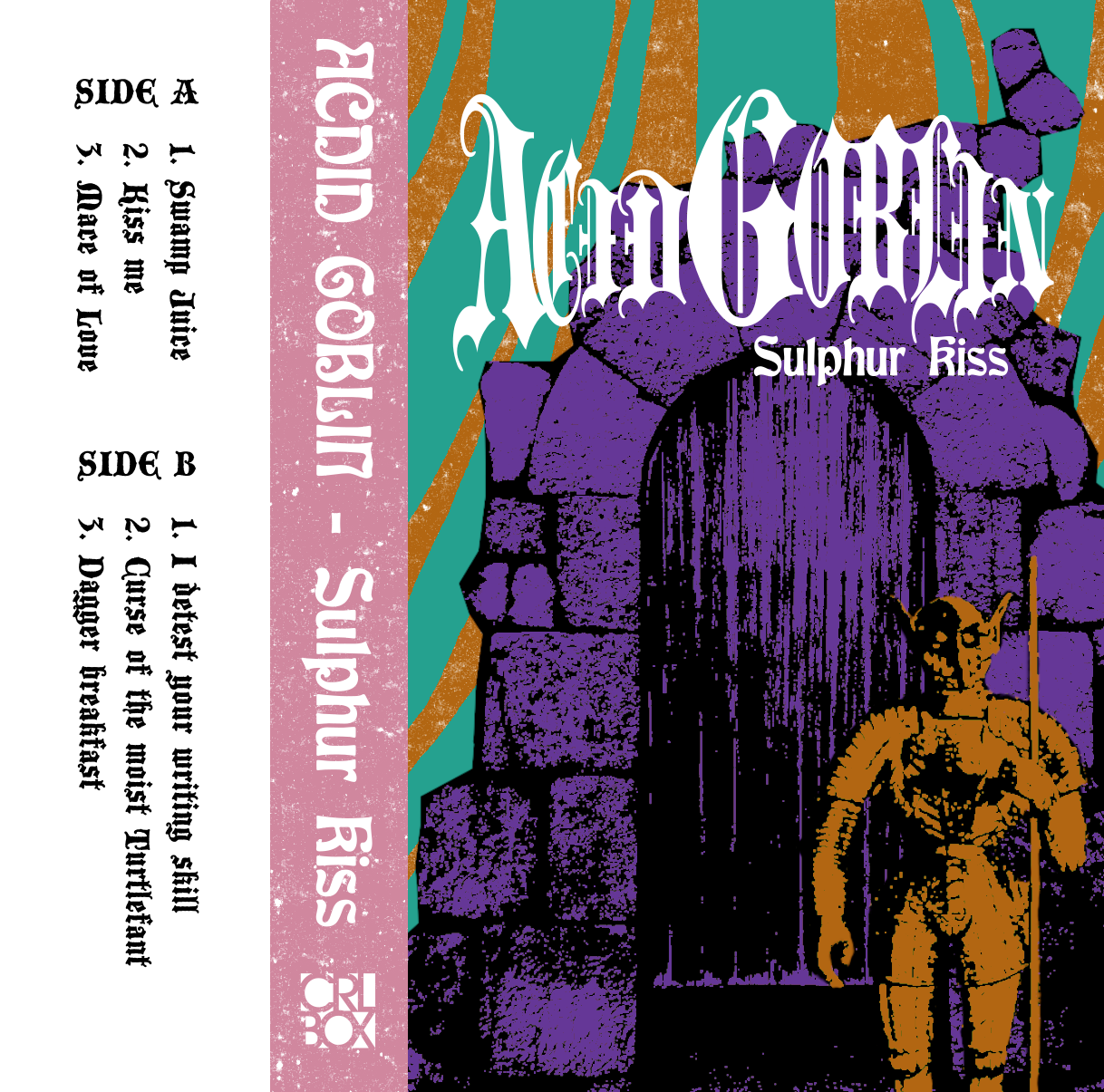
Schneidet einfach Teile aus Bildern raus die ihr cool findet und legt diese Aufeinander.
Wie eine Collage.
FARBEN? FARBEN! UND…ÄHM…WIEDER BLENDING MODES
Wenn ihr Farben nutzen wollt, könnt ihr ganz prima eure ausgeschnitten s/w Bilder weiter benutzen. Denn die Farben werden wir auf einer separaten Ebene (mit einem Eimer-Werkzeug) füllen und ähnlich wie bei der Textur, den blending mode verändern. In diesem Falle nehme ich in der Regel den Modus darken only oder lighten only, um entweder die Grundfarbe (Weiß) oder die Struktur (Schwarz) des Bildes zu färben. 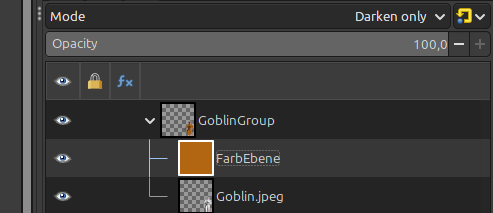
Spielt mit den Blenden und denkt daran, die Textur / Farbe wird auf ALLE drunter liegenden Ebenen projiziert.
Wenn ihr nur auf einer spezifische Ebenen eine Blende setzen wollt, dann müsst ihr diese gruppieren.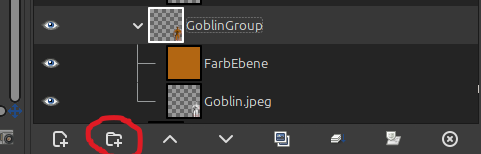
Hier noch ein paar Tips was Farben angeht:
1. Limitiert die Anzahl an Farben. Weniger ist mehr.
2. Nutzt pro Objekt nur zwei Farben. Die Grundfarbe und die Struktur. Beim Goblin z.B. habe ich Orange und Schwarz genutzt.
3. Falls ihr euch rein lesen wollt, welche Farben miteinander gut harmonieren, könnt ihr dies hier tun. Macht aber einfach nach Gefühl, bevor ihr zu viel Zeit damit verschwendet euch in die Theorie rein zu fuchsen. Wir haben ja keine Zeit und so.
NICHTS WIE WEG
Badabing-Badabumm, wir haben ein paar Cover gestaltet.
Fehlt nur noch die Musik dazu….
…entschuldigt mich bitte, ich muss schnell weiter!
Hilfe, ich brauche Dungeon Synth Artwork
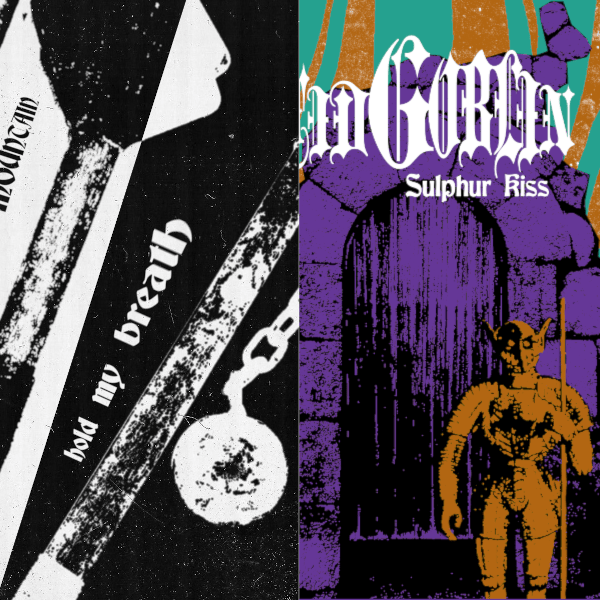


@kritischerfehlschlag.de
hier ein Link zum Artikel:
https://kritischerfehlschlag.de/2026/08/13/hilfe-ich-brauche-dungeon-synth-artwork/
Da sind dann auch die ganzen Beispielbilder zu sehen.
#barcosa #dungeonsynth #diy #pnpde
LikeLike
Oh Carl, ich überhäufe dich mit MC-Hüllen – mach die Mucke drauf und an in den Dungeon mit uns!
LikeLike